Domain handmühlen.de kaufen?
Wir ziehen mit dem Projekt
handmühlen.de um.
Sind Sie am Kauf der Domain
handmühlen.de interessiert?
domain@kv-gmbh.de · 0541-91531010
Domain handmühlen.de kaufen?
Wie kann man die digitale Farbanpassung für Apps in der Nvidia Systemsteuerung personalisieren?
Um die digitale Farbanpassung für Apps in der Nvidia Systemsteuerung zu personalisieren, öffnen Sie die Systemsteuerung und gehen Sie zu "Anzeige" und dann zu "Einstellungen für die Farbkorrektur". Dort können Sie die Helligkeit, den Kontrast und die Sättigung anpassen. Sie können auch spezifische Einstellungen für bestimmte Apps vornehmen, indem Sie auf "Programmeinstellungen hinzufügen" klicken und die gewünschten Anpassungen vornehmen. **
Wie funktioniert ein Mahlwerk in einer Kaffeemühle? Kann ein Mahlwerk in einer Gewürzmühle auch für Kaffeebohnen verwendet werden?
Ein Mahlwerk in einer Kaffeemühle besteht aus zwei Scheiben, die die Kaffeebohnen zerkleinern. Die Einstellung der Mahlgradstärke beeinflusst die Feinheit des gemahlenen Kaffees. Ein Mahlwerk in einer Gewürzmühle ist nicht für Kaffeebohnen geeignet, da es nicht die erforderliche Feinheit und Konsistenz erzeugt. **

Ähnliche Suchbegriffe für Weka-digitale-Systemsteuerung-für
Top-Angebote
Produkte zum Begriff Weka-digitale-Systemsteuerung-für:


-
Haben Sie bereits Erfahrungen mit dem Weka Markt gemacht?
Als KI-basierte Sprach-KI habe ich keine persönlichen Erfahrungen gemacht. Weka Markt ist ein bekannter Einzelhändler in Deutschland, der eine Vielzahl von Produkten anbietet. Kundenbewertungen und Erfahrungsberichte können Ihnen helfen, mehr über die Qualität und den Kundenservice des Unternehmens zu erfahren. **
-
Welche Einstellung in der Nvidia Systemsteuerung ist für Vsync?
Die Einstellung für Vsync in der Nvidia Systemsteuerung befindet sich unter "3D-Einstellungen verwalten" > "Vertikale Synchronisation". Hier kann man zwischen "An" (aktiviert), "Aus" (deaktiviert) oder "Adaptive" (automatische Anpassung) wählen. **
-
Was sind die besten Einstellungen für die Nvidia Systemsteuerung?
Die besten Einstellungen für die Nvidia Systemsteuerung hängen von den individuellen Bedürfnissen und der Hardware des Systems ab. Es gibt jedoch einige allgemeine Empfehlungen, wie z.B. die Aktivierung von V-Sync, um Bildschirmrissen vorzubeugen, oder die Anpassung der Leistungseinstellungen für eine bessere Gaming-Performance. Es kann auch hilfreich sein, die Energieverwaltung auf maximale Leistung einzustellen, um sicherzustellen, dass die Grafikkarte optimal genutzt wird. Es ist ratsam, die Einstellungen nach Bedarf anzupassen und gegebenenfalls mit verschiedenen Konfigurationen zu experimentieren, um die besten Ergebnisse zu erzielen. **
-
Wo finde ich die Systemsteuerung?
Die Systemsteuerung befindet sich normalerweise in den Einstellungen oder Systemeinstellungen deines Computers. Bei Windows-Betriebssystemen kannst du die Systemsteuerung über das Startmenü oder die Suchleiste finden. Auf einem Mac-Computer findest du die Systemsteuerung unter dem Apple-Menü in der oberen linken Ecke des Bildschirms. Alternativ kannst du auch nach "Systemsteuerung" in der Suchfunktion deines Computers suchen, um sie schnell zu finden. In den Einstellungen der meisten Smartphones und Tablets findest du ebenfalls eine Art Systemsteuerung, um verschiedene Einstellungen und Optionen anzupassen. **


Wie komme ich zu Systemsteuerung?
Um zur Systemsteuerung zu gelangen, musst du zuerst das Startmenü öffnen. Dies kannst du entweder durch Klicken auf das Windows-Symbol in der unteren linken Ecke des Bildschirms oder durch Drücken der Windows-Taste auf deiner Tastatur tun. Anschließend suchst du nach der Option "Systemsteuerung" und klickst darauf. Alternativ kannst du auch in der Suchleiste im Startmenü nach "Systemsteuerung" suchen und sie so öffnen. Sobald die Systemsteuerung geöffnet ist, kannst du verschiedene Einstellungen und Optionen für dein System verwalten. **
Wie öffnet man Nvidia Systemsteuerung?
Um die Nvidia Systemsteuerung zu öffnen, klicken Sie mit der rechten Maustaste auf den Desktop. Ein Dropdown-Menü erscheint, in dem Sie die Option "Nvidia Systemsteuerung" auswählen können. Alternativ können Sie auch über das Startmenü suchen, indem Sie einfach "Nvidia Systemsteuerung" eingeben. Eine andere Möglichkeit ist es, die Systemsteuerung über das Nvidia Grafiktreiber-Symbol in der Taskleiste zu öffnen. Zuletzt können Sie auch die Tastenkombination "Strg + Alt + F12" verwenden, um die Nvidia Systemsteuerung zu öffnen. **
Top-Angebote
Produkte zum Begriff Weka-digitale-Systemsteuerung-für:
-
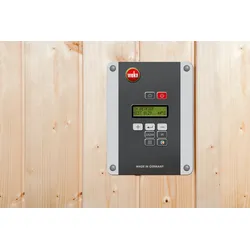
Weka digitale Systemsteuerung für Saunaofen BioAktivDie digitale Systemsteuerung BioS garantiert Ihnen ein unkompliziertes Bedienen Ihrer Dampfsauna und vereint zahlreiche Funktionen von Lichteffekten bis hin zu Wärmeanwendungen in einem Gerät. Mit ihrer selbsterklärenden Menüführung, der ..599,00 €*Versand: 12,90 €Sichere Weiterleitung zum Anbieter
-
Weka digitale Systemsteuerung für klassisch finnische SaunaöfenDie digitale Systemsteuerung OS garantiert Ihnen ein unkompliziertes Bedienen Ihrer Sauna und vereint zahlreiche Funktionen von Lichteffekten bis hin zu Wärmeanwendungen in einem Gerät. Mit ihrer selbsterklärenden Menüführung, der elektronischen ..429,99 €*Versand: 12,90 €Sichere Weiterleitung zum Anbieter
-
Wie kann man die digitale Farbanpassung für Apps in der Nvidia Systemsteuerung personalisieren?
Um die digitale Farbanpassung für Apps in der Nvidia Systemsteuerung zu personalisieren, öffnen Sie die Systemsteuerung und gehen Sie zu "Anzeige" und dann zu "Einstellungen für die Farbkorrektur". Dort können Sie die Helligkeit, den Kontrast und die Sättigung anpassen. Sie können auch spezifische Einstellungen für bestimmte Apps vornehmen, indem Sie auf "Programmeinstellungen hinzufügen" klicken und die gewünschten Anpassungen vornehmen. **
-
Wie funktioniert ein Mahlwerk in einer Kaffeemühle? Kann ein Mahlwerk in einer Gewürzmühle auch für Kaffeebohnen verwendet werden?
Ein Mahlwerk in einer Kaffeemühle besteht aus zwei Scheiben, die die Kaffeebohnen zerkleinern. Die Einstellung der Mahlgradstärke beeinflusst die Feinheit des gemahlenen Kaffees. Ein Mahlwerk in einer Gewürzmühle ist nicht für Kaffeebohnen geeignet, da es nicht die erforderliche Feinheit und Konsistenz erzeugt. **
-
Haben Sie bereits Erfahrungen mit dem Weka Markt gemacht?
Als KI-basierte Sprach-KI habe ich keine persönlichen Erfahrungen gemacht. Weka Markt ist ein bekannter Einzelhändler in Deutschland, der eine Vielzahl von Produkten anbietet. Kundenbewertungen und Erfahrungsberichte können Ihnen helfen, mehr über die Qualität und den Kundenservice des Unternehmens zu erfahren. **
-
Welche Einstellung in der Nvidia Systemsteuerung ist für Vsync?
Die Einstellung für Vsync in der Nvidia Systemsteuerung befindet sich unter "3D-Einstellungen verwalten" > "Vertikale Synchronisation". Hier kann man zwischen "An" (aktiviert), "Aus" (deaktiviert) oder "Adaptive" (automatische Anpassung) wählen. **
Ähnliche Suchbegriffe für Weka-digitale-Systemsteuerung-für
-
INF Große, quadratische Kaffeemühle mit Holzbehälter, manuelles Mahlwerk mit braunem Keramikmahlwerk und Handkurbel imBraune, große, quadratische Handkaffeemühle mit Holzbehälter, Keramikmahlwerk, Handkurbel und luftdichtem Behälter. Kompakte Größe: Länge: 16 cm x Breite: 9,5 cm x Höhe: 6,5 cm. Ideal für Zuhause, Reisen und Camping der Kaffeesatz wird in einer Schublade aufgefangen. Gleichmäßiger Mahlgrad: Das Keramikmahlwerk sorgt für einen gleichmäßigen Mahlgrad, ideal für Filterkaffee, French Press und Pour-Over. Diese manuelle Kaffeemühle mit Handkurbel ermöglicht die präzise Kontrolle des Mahlgrades für verschiedene Brühmethoden. Der geschlossene Behälter reduziert den Kontakt mit den Bohnen, und die Auffangschublade hält das Kaffeepulver sauber. Dadurch eignet sich diese Kaffeemühle mit Keramikbehälter sowohl für den täglichen Gebrauch zu Hause als auch für die Zubereitung kleiner Mengen Kaffeespezialitäten. Kompakt und tragbar: Mit ihren kompakten Maßen von 16 cm Länge x 9,5 cm Breite x 6,5 cm Höhe findet diese Handkaffeemühle problemlos auf der Arbeitsfläche oder im Gepäck Platz. Als manuelle Kaffeemühle mit Mahlwerk und Handkurbel benötigt sie keinen Strom und ist ideal für die Küche zu Hause, auf Reisen, beim Camping oder im Büro. Dank ihrer geringen Stellfläche und des einfachen Mechanismus ist diese Kaffeemühle mit Keramikbehälter die perfekte Wahl für alle, die Wert auf frisch gemahlenen Kaffee legen, egal wo sie ihn zubereiten. Klassischer Retro-Stil: Die braune Oberfläche und die Vintage-Handkurbel verleihen dieser manuellen Kaffeemühle einen klassischen Look, der jede Kücheneinrichtung aufwertet. Als Retro-Kaffeemühle vereint sie ästhetischen Reiz mit praktischer Funktion. Das Keramikmahlwerk und die Metallkomponenten sorgen für zuverlässige Mahlergebnisse, während der versiegelte Behälter und die Schublade einen authentischen, altmodischen Charme verleihen – ideal zum Verschenken oder für thematisch passende Küchendekorationen. Einfache Bedienung: Die Handhabung ist kinderleicht: Bohnen in den Keramikbehälter geben, die Handkurbel drehen und das Kaffeepulver im Auffangbehälter sammeln. Dank des manuellen Mahlwerks und der Handkurbel ist die Mühle mit wenigen Teilen einfach zu bedienen und zu warten. Diese Handkaffeemühle ist ideal für die tägliche Kaffeezubereitung zu Hause, ermöglicht eine schnelle Reinigung und präzise Portionierung und bietet gleichzeitig die von einer manuellen Kaffeemühle gewohnte Kontrolle. Spezifikationen: Farbe: Braun Größe: Länge: 16 cm x Breite: 9,5 cm x Höhe: 6,5 cm Material: Keramik + Metall Merkmale: Braune, handkurbelbetriebene Vintage-Kaffeemühle, Kaffeemühle mit Keramikbehälter, manuelle Bedienung Das Paket beinhaltet: Kaffeemühle x130,89 €*Versand: 0,00 €Sichere Weiterleitung zum Anbieter
-
Digitale Lehr-/Lernressourcen und digitale KompetenzDigitale Lehr-/Lernressourcen und digitale Kompetenz , Forschung aus dem Hochschulkontext , Kabel, Kabelbäume & Steckverbinder > Audio, Kommunikation & Navigation , Erscheinungsjahr: 20241101, Titel der Reihe: Studien Deutsch als Fremd- und Zweitsprache#21#, Redaktion: Feick, Diana~Biebighäuser, Katrin, Seitenzahl/Blattzahl: 200, Keyword: Deutsch als Fremdsprache; Deutsch als Zweitsprache; Fremdsprachenlernen; Lernprozesse; Mediendidaktik; Medienunterricht; Sprachunterricht; digitale Kompetenz, Fachschema: Medientheorie~Medienwissenschaft, Fachkategorie: Fremdsprachenerwerb, Fremdsprachendidaktik, Warengruppe: HC/Medienwissenschaften/Sonstiges, UNSPSC: 49019900, Warenverzeichnis für die Außenhandelsstatistik: 49019900, Länge: 210, Breite: 144, Höhe: 16, Gewicht: 450, Produktform: Gebunden, Genre: Sozialwissenschaften/Recht/Wirtschaft,69,95 €*Versand: 0,00 €Sichere Weiterleitung zum Anbieter
-
Was sind die besten Einstellungen für die Nvidia Systemsteuerung?
Die besten Einstellungen für die Nvidia Systemsteuerung hängen von den individuellen Bedürfnissen und der Hardware des Systems ab. Es gibt jedoch einige allgemeine Empfehlungen, wie z.B. die Aktivierung von V-Sync, um Bildschirmrissen vorzubeugen, oder die Anpassung der Leistungseinstellungen für eine bessere Gaming-Performance. Es kann auch hilfreich sein, die Energieverwaltung auf maximale Leistung einzustellen, um sicherzustellen, dass die Grafikkarte optimal genutzt wird. Es ist ratsam, die Einstellungen nach Bedarf anzupassen und gegebenenfalls mit verschiedenen Konfigurationen zu experimentieren, um die besten Ergebnisse zu erzielen. **
-
Wo finde ich die Systemsteuerung?
Die Systemsteuerung befindet sich normalerweise in den Einstellungen oder Systemeinstellungen deines Computers. Bei Windows-Betriebssystemen kannst du die Systemsteuerung über das Startmenü oder die Suchleiste finden. Auf einem Mac-Computer findest du die Systemsteuerung unter dem Apple-Menü in der oberen linken Ecke des Bildschirms. Alternativ kannst du auch nach "Systemsteuerung" in der Suchfunktion deines Computers suchen, um sie schnell zu finden. In den Einstellungen der meisten Smartphones und Tablets findest du ebenfalls eine Art Systemsteuerung, um verschiedene Einstellungen und Optionen anzupassen. **
-
Wie komme ich zu Systemsteuerung?
Um zur Systemsteuerung zu gelangen, musst du zuerst das Startmenü öffnen. Dies kannst du entweder durch Klicken auf das Windows-Symbol in der unteren linken Ecke des Bildschirms oder durch Drücken der Windows-Taste auf deiner Tastatur tun. Anschließend suchst du nach der Option "Systemsteuerung" und klickst darauf. Alternativ kannst du auch in der Suchleiste im Startmenü nach "Systemsteuerung" suchen und sie so öffnen. Sobald die Systemsteuerung geöffnet ist, kannst du verschiedene Einstellungen und Optionen für dein System verwalten. **
-
Wie öffnet man Nvidia Systemsteuerung?
Um die Nvidia Systemsteuerung zu öffnen, klicken Sie mit der rechten Maustaste auf den Desktop. Ein Dropdown-Menü erscheint, in dem Sie die Option "Nvidia Systemsteuerung" auswählen können. Alternativ können Sie auch über das Startmenü suchen, indem Sie einfach "Nvidia Systemsteuerung" eingeben. Eine andere Möglichkeit ist es, die Systemsteuerung über das Nvidia Grafiktreiber-Symbol in der Taskleiste zu öffnen. Zuletzt können Sie auch die Tastenkombination "Strg + Alt + F12" verwenden, um die Nvidia Systemsteuerung zu öffnen. **
* Alle Preise verstehen sich inklusive der gesetzlichen Mehrwertsteuer und ggf. zuzüglich Versandkosten. Die Angebotsinformationen basieren auf den Angaben des jeweiligen Shops und werden über automatisierte Prozesse aktualisiert. Eine Aktualisierung in Echtzeit findet nicht statt, so dass es im Einzelfall zu Abweichungen kommen kann. ** Hinweis: Teile dieses Inhalts wurden von KI erstellt.